
兄弟打印机换路由器后脱机怎么办?以DCP-B7578DW为例排查
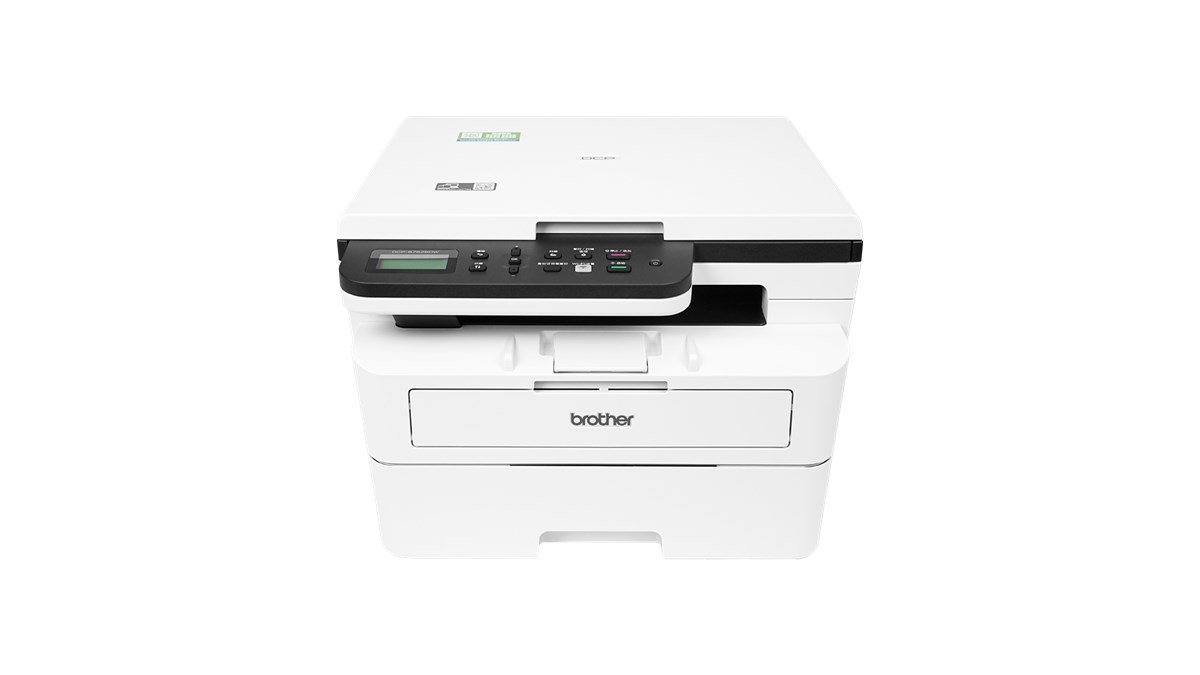
换了路由器后打印机“脱机”,先核对连接,不要马上买耗材或恢复出厂设置。路由器名称、密码或地址分配变化后,打印机可能还记着旧网络,电脑也可能仍指向旧地址。下面以支持无线网络的兄弟 DCP-B7578DW 为例,按故障出现的位置逐步排查;其他型号的菜单与支持能力请查对应说明书。
一、先判断是设备故障,还是电脑找不到设备
查看机器面板有无卡纸、缺纸或其他报错,再尝试由机器操作面板打印报告。如果面板本身报错或报告也无法打印,应先按错误信息处理;电脑显示“脱机”并不能说明粉盒或硒鼓损坏。
如果机器可以自行输出报告,而电脑发出的任务没有反应,就把排查重点放在连接、打印队列和驱动指向上。记下故障前的变化:更换路由器、修改 Wi-Fi 密码、搬动位置、换电脑,还是仅某个软件不能打印。越能明确变化,越容易缩小问题范围。
二、确认用的究竟是哪一种连接
- USB:若一直通过 USB 线直连电脑,先核对线缆、接口和所选队列,不要先去修改无线设置。
- 有线网络:核对网线、路由器或交换机端口,再看设备取得的网络地址。
- 无线网络:确认打印机已经连接现在使用的网络;电脑连接客人网络、打印机连接办公网络时,还需由管理员确认二者是否允许互通。
DCP-B7578DW 型号页可用于核对设备。DCP-B7638DN 的名称和菜单不能按相近型号猜测;它的有线网络配置与产品信息应单独确认,不能把本文无线操作直接照搬。
三、无线用户先重新核对 SSID 与密码
SSID 是无线网络名称。更换路由器或修改密码后,先向网络管理员确认当前信息,再按对应机型的无线安装向导重新连接。DCP-B7578DW 可从面板“功能→网络→无线局域网”核对无线设置,具体向导步骤见Brother 对应机型无线安装向导。
记录连接成功或失败的信息;若无线报告有 TS 错误代码,按代码查官方错误说明。不要为了连上打印机而自行降低单位网络的安全设置。设备密码、路由器密码不要发到公开评论或截图里。
四、用网络配置报告检查当前地址
DCP-B7578DW 的报告路径为“功能→打印报告→网络配置”,按确认并启动打印。报告可查看 IP 地址、子网掩码等信息。如果 IP 显示0.0.0.0,厂家建议稍等一分钟后再打印核对;这时不应先把该地址填进电脑的打印端口。
比较换路由器前后的地址。若设备已正常联网,但电脑保存的是旧地址,请由熟悉打印配置的人员核对当前端口或重新添加对应设备。不要直接抄用网上的示例 IP,也不要把另一台打印机的端口改成这台的地址。使用单位打印服务器时,应先找管理员处理服务器上的配置。
五、Windows 队列恢复后,用小任务验证
在“打印机和扫描仪”中确认选择的是这台设备,留意是否存在多个同名副本。打开实际使用的打印队列,查看暂停状态和卡住的任务;取消任务前先与提交者确认,避免误删同事作业。若需要重新添加设备,先记录原来的纸张、双面及共享设置。
排查后先打印一张测试页,再打印实际办公文件。如果测试页正常、只有某个软件失败,应继续核对该软件选择的打印机和文档设置;若多人都失败,优先回到网络或共享队列环节。Windows 的通用入口见微软脱机打印机排查说明,不同系统版本的菜单可能不同。
六、仍不恢复时,带这几项信息联系售后
提供完整型号、电脑系统、USB/有线/无线连接方式、错误代码、脱敏后的网络报告,以及“哪些设备能打、哪些不能打”。需要远程协助时,先确认协助人员和操作范围;不必在咨询消息里提供 Wi-Fi 密码。
西安鑫易乐,立足西安,服务全国。售后服务 13629260241;设备选型、耗材及供货咨询:手机/微信 13335391818,座机 029-85539801。具体服务方式与安排请沟通确认,更多信息见联系我们。
资料核对:2026-11-02。机型操作参考 Brother 中文高级说明书的网络配置报告章节及上述无线设置页面。本文提供排查顺序,不代表已经诊断了具体设备故障。